بریدن و علامت زدن روی عکس در واتساپ
خلاصه
در واتساپ بدون هیچ برنامه اضافهای میتونی روی عکس با قلم علامت بذاری و با Crop فقط بخشی از عکس رو که لازمه بفرستی. همه این ابزارها بعد از گرفتن عکس با دوربین واتساپ، سمت راست صفحه هستن.
گاهی فقط یک قسمت از عکس مهمه، یا میخوای روی عکس نشون بدی منظورت کجاست. خبر خوب اینه که داخل خود واتساپ، بدون نصب برنامه دیگه، میتونی عکس رو ببری و روش بنویسی یا علامت بزنی.
علامت زدن و بریدن عکس در واتساپ
وارد چت کسی که میخوای براش عکس بفرستی شو.
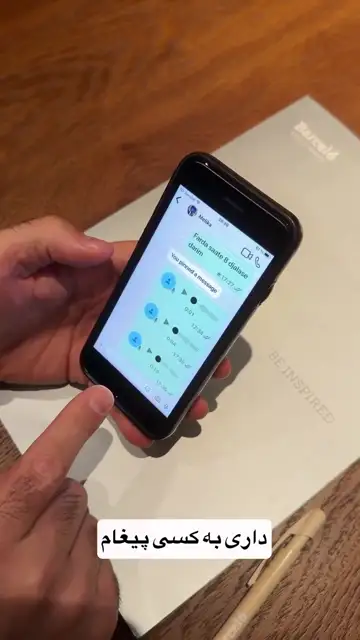
آیکون دوربین رو بزن و عکس بگیر.
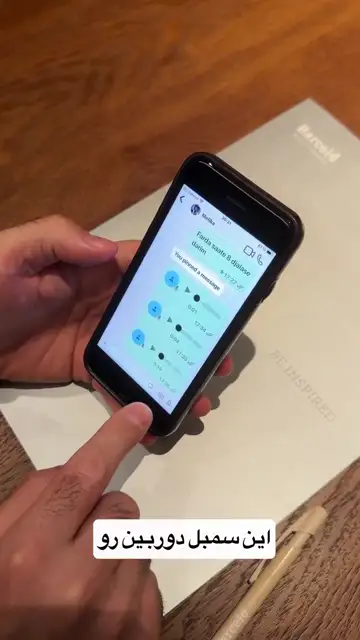
سمت راست بالای صفحه، آیکون قلم (ماژیک) رو بزن.
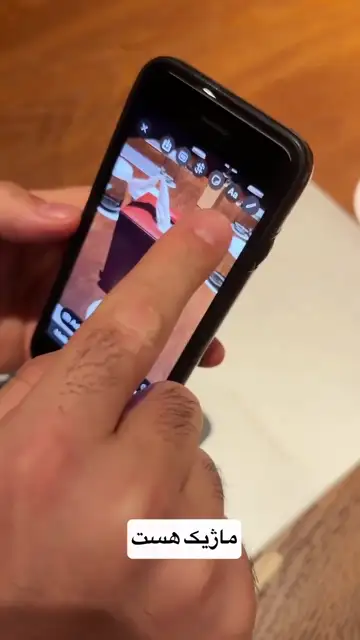
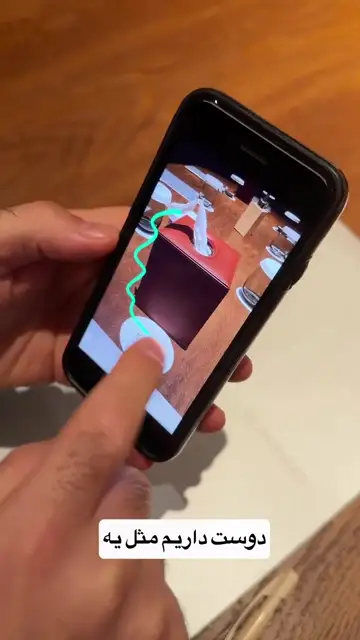
با انگشت روی قسمت مهم عکس علامت بذار یا دورش خط بکش. بعد «Done» رو بزن.
آیکون بریدن (Crop) رو بزن.
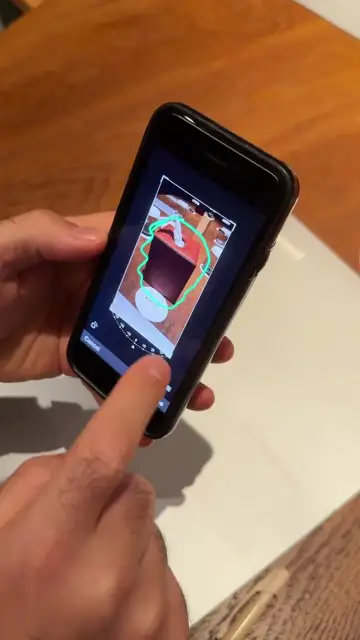
کادر رو با انگشت جابهجا کن تا فقط قسمتی که میخوای دیده بشه. بقیه عکس دیگه معلوم نیست.
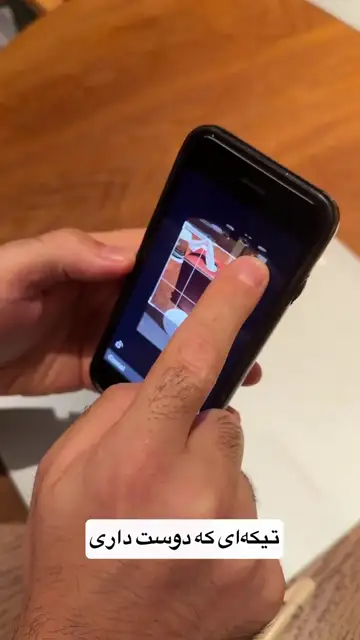
«Done» رو بزن و بعد عکس رو بفرست.
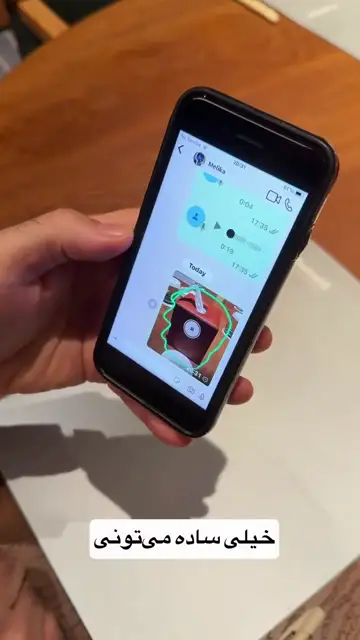
نکته: اگه عکس قبلاً در گالریات هست، به جای دوربین، از گالری انتخابش کن؛ همین ابزارها اونجا هم هستن.
این آموزش رو برای مامان بفرستسؤالهای شما
عکس اصلی در گالری عوض میشه؟
نه. تغییرات فقط روی عکسی که در واتساپ میفرستی اعمال میشه.
میتونم روی عکس متن هم بنویسم؟
بله. کنار آیکون قلم، آیکون «T» برای نوشتن متن هست.
سؤالت جواب داده نشد؟
بپرس؛ شاید ویدیوی بعدی جواب سؤال تو باشه.
سؤالم رو میفرستم