فرستادن عکس با AirDrop، واتساپ و ایمیل
خلاصه
برای فرستادن عکس از آیفون، توی اپ Photos عکسها رو انتخاب کن و دکمه اشتراکگذاری رو بزن. با AirDrop بدون اینترنت و با کیفیت عالی برای آیفونهای نزدیک بفرست، یا واتساپ، ایمیل و فیسبوک رو انتخاب کن.
خیلی وقتها میخوای یک عکس رو برای دوست یا خانواده بفرستی و نمیدونی از کجا. خبر خوب اینه که همه راهها از یک جا شروع میشن: دکمه اشتراکگذاری توی اپ عکسها.
فرستادن عکس قدم به قدم
اپ عکسها (Photos) رو باز کن و عکسی که میخوای رو باز کن.
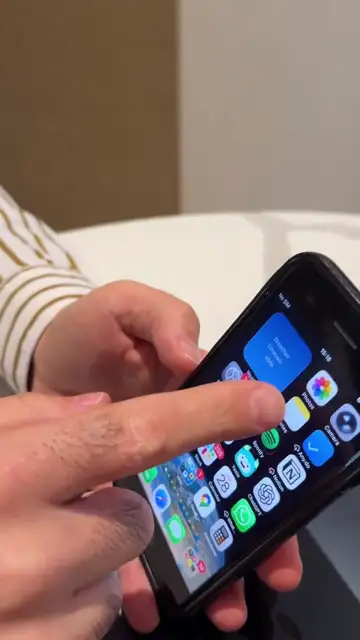
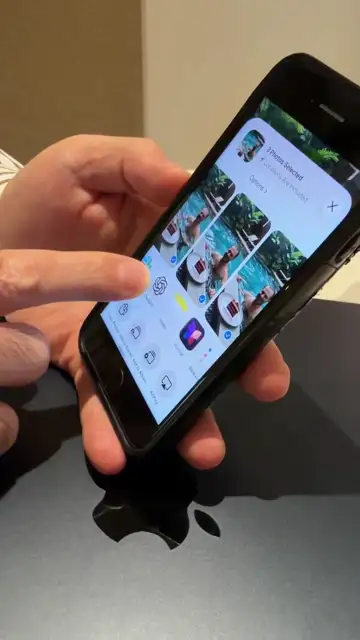
اگه میخوای چند عکس با هم بفرستی، «Select» یا «انتخاب» رو بزن و روی دو یا سه عکس بزن.
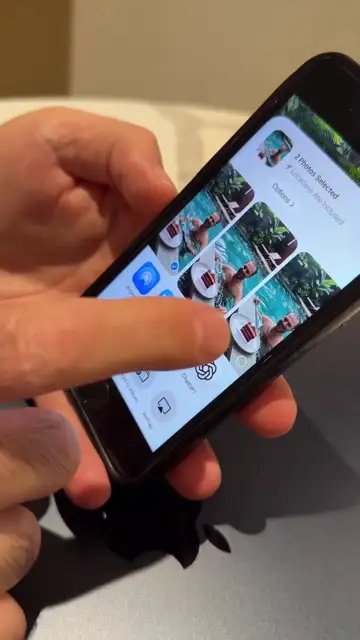
دکمه اشتراکگذاری (مربع با فلش رو به بالا) رو بزن. حالا همه گزینهها رو میبینی.
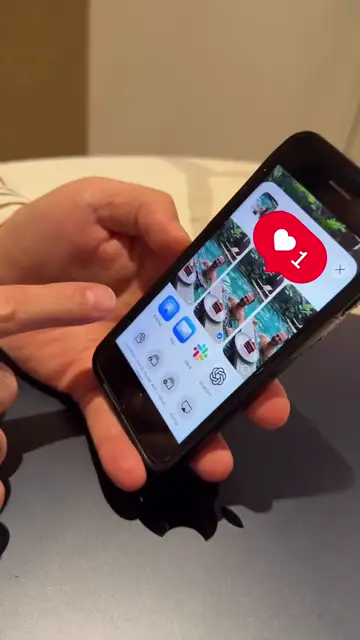
AirDrop: عکس رو بدون اینترنت و با کیفیت خیلی خوب به آیفونهایی که نزدیکت هستن میفرسته. فقط طرف مقابل باید آیفون داشته باشه، برای اندروید کار نمیکنه.
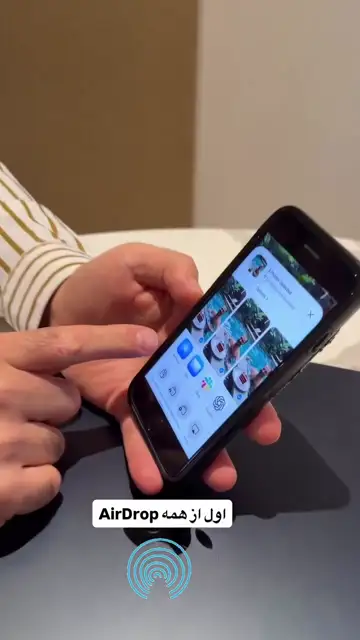
برای واتساپ، ایمیل یا اپهای دیگه، ردیف اپها رو به سمت راست بکش و اپ دلخواهت رو بزن.
اگه اپی که میخوای نیست، آخر ردیف «More» رو بزن، بعد «Edit»، و کنار اپ دلخواهت (مثلاً فیسبوک) علامت بهعلاوه سبز رو بزن تا به علاقهمندیها اضافه بشه.
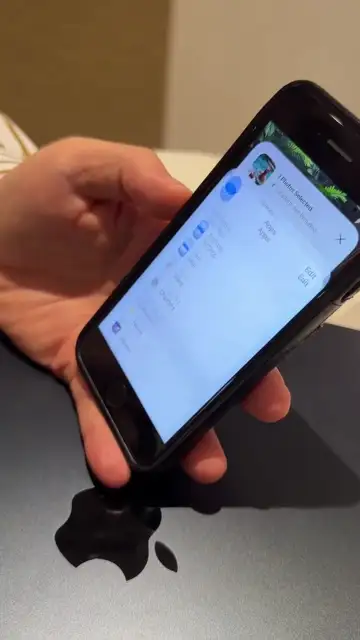
نکته: اپهایی که بیشتر از همه برای فرستادن عکس استفاده میکنی رو به علاقهمندیها اضافه کن تا همیشه اول ردیف باشن.
این آموزش رو برای مامان بفرستسؤالهای شما
AirDrop اینترنت لازم داره؟
نه. AirDrop بدون اینترنت کار میکنه، ولی هر دو گوشی باید نزدیک هم باشن و بلوتوث و وایفای روشن باشه.
میتونم با AirDrop به گوشی اندروید عکس بفرستم؟
نه. AirDrop فقط بین دستگاههای اپل کار میکنه. برای اندروید از واتساپ یا ایمیل استفاده کن.
سؤالت جواب داده نشد؟
بپرس؛ شاید ویدیوی بعدی جواب سؤال تو باشه.
سؤالم رو میفرستمآموزشهای مرتبط
آموزش گوشی · ۱۹ مرداد ۱۴۰۵حافظه آیفون پر شده؟ ببین چی جا رو گرفته و آزادش کنآموزش کامل
آموزش گوشی · ۷ مرداد ۱۴۰۵یادآور گوشی برای وقت دکتر و کارهای مهمآموزش کامل
آموزش گوشی · ۵ شهریور ۱۴۰۵ارسال لوکیشن زنده با گوشی اندرویدآموزش کامل
آموزش گوشی · ۱۰ آبان ۱۴۰۵