فرستادن عکس با ایمیل از آیفون
خلاصه
برای فرستادن عکس با ایمیل از آیفون، توی اپ Photos عکسها رو انتخاب کن، دکمه اشتراکگذاری و بعد Mail رو بزن، گیرنده و موضوع رو بنویس و ارسال رو بزن. اگه حجم زیاد بود، آیفون پیشنهاد میده عکسها رو کوچیکتر کنه.
آخرین باری که ایمیل فرستادی کی بود؟ فرستادن عکس با ایمیل از آیفون خیلی راحتتر از اونیه که فکر میکنی. لازم نیست اول اپ ایمیل رو باز کنی؛ همه چیز از داخل اپ عکسها شروع میشه.
فرستادن عکس با ایمیل
اپ عکسها (Photos) رو باز کن و «Select» یا «انتخاب» رو بزن.
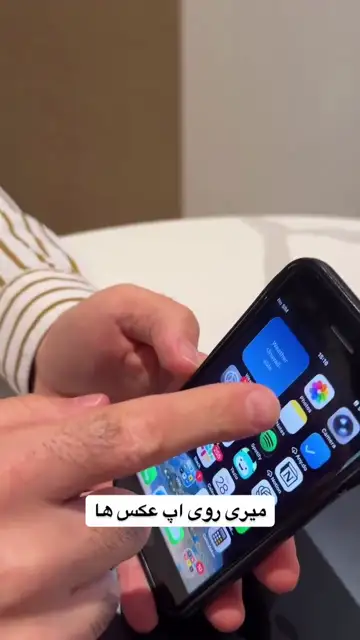
عکسهایی که میخوای بفرستی رو انتخاب کن. بالای صفحه نوشته چند عکس انتخاب شده.
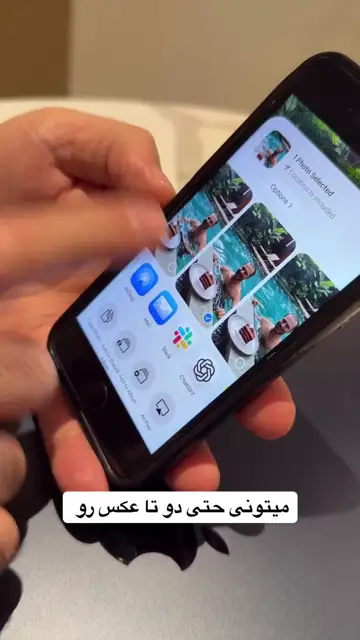
دکمه اشتراکگذاری (مربع با فلش رو به بالا) رو بزن و از بین گزینهها «Mail» یا «ایمیل» رو انتخاب کن.
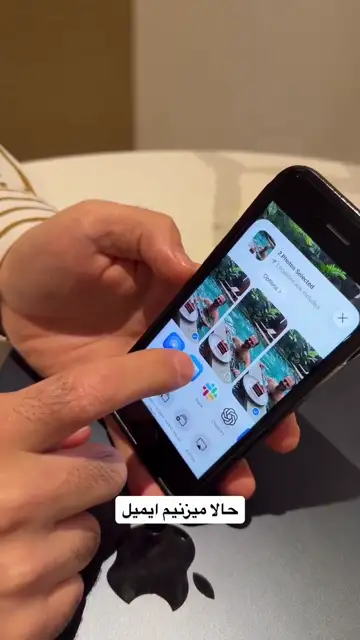
یک ایمیل تازه با عکسهات باز میشه. در قسمت «To» آدرس ایمیل گیرنده رو بنویس.
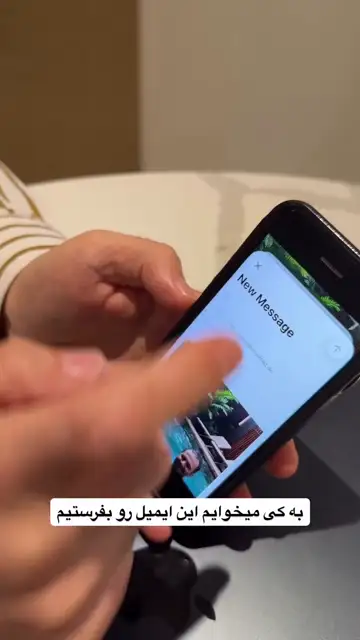
در قسمت «Subject» موضوع ایمیل رو بنویس و اگه خواستی یک متن کوتاه هم اضافه کن.
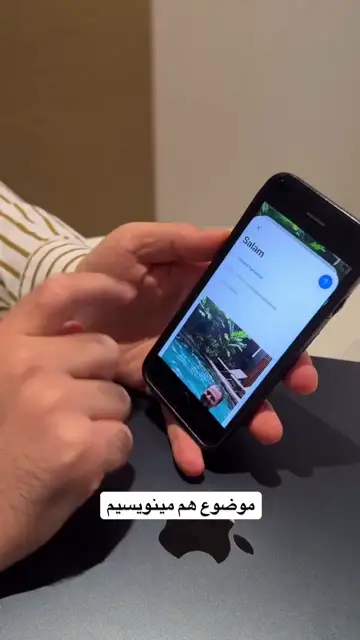
دکمه ارسال (فلش آبی) رو بزن.
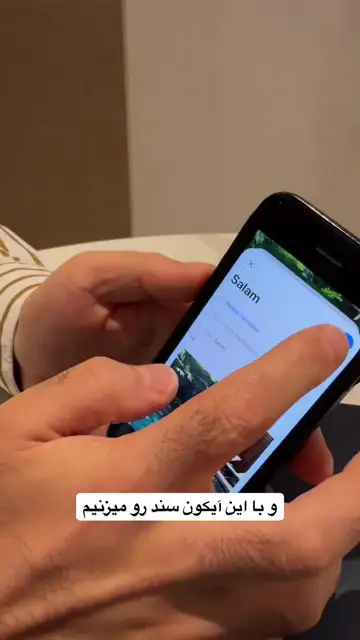
اگه حجم عکسها زیاد باشه، آیفون میپرسه میخوای کوچیکترشون کنی یا نه. یکی از گزینههای کوچیکتر رو بزن تا ایمیل راحتتر فرستاده بشه.
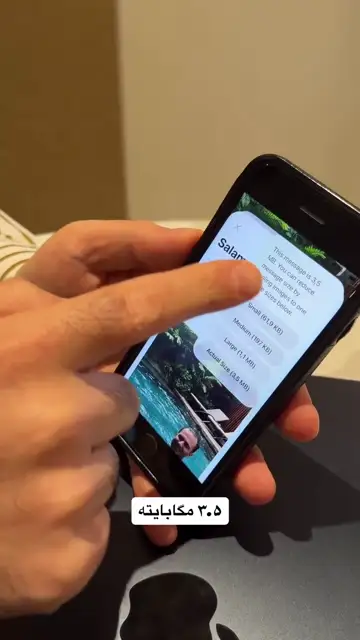
نکته: اگه عکس برای چاپ یا کار مهمیه، گزینه «Actual Size» یا «اندازه واقعی» رو انتخاب کن تا کیفیتش کم نشه.
این آموزش رو برای مامان بفرستسؤالهای شما
چند تا عکس رو میشه با یک ایمیل فرستاد؟
چند عکس رو بدون مشکل میتونی بفرستی، ولی اگه حجم خیلی زیاد بشه ممکنه ایمیل فرستاده نشه. در اون صورت عکسها رو کوچیکتر کن یا در چند ایمیل بفرست.
کوچیک کردن عکس کیفیت رو خراب میکنه؟
کمی کیفیت پایین میاد، ولی برای دیدن روی گوشی و کامپیوتر معمولاً کاملاً کافیه.
سؤالت جواب داده نشد؟
بپرس؛ شاید ویدیوی بعدی جواب سؤال تو باشه.
سؤالم رو میفرستمآموزشهای مرتبط
آموزش گوشی · ۱۹ مرداد ۱۴۰۵حافظه آیفون پر شده؟ ببین چی جا رو گرفته و آزادش کنآموزش کامل
آموزش گوشی · ۷ مرداد ۱۴۰۵یادآور گوشی برای وقت دکتر و کارهای مهمآموزش کامل
آموزش گوشی · ۵ شهریور ۱۴۰۵ارسال لوکیشن زنده با گوشی اندرویدآموزش کامل
آموزش گوشی · ۱۰ آبان ۱۴۰۵