اسکن مدارک با آیفون: شناسنامه، نسخه و برگهها
خلاصه
آیفون خودش یک اسکنر داره. در اپ Notes یک یادداشت تازه بساز، روی آیکون دوربین بزن و «Scan Documents» رو انتخاب کن. آیفون لبههای برگه رو خودش پیدا میکنه، یک اسکن تمیز میسازه و بعد میتونی با واتساپ یا ایمیل بفرستیش.
اگه قراره شناسنامه، نسخه دکتر، برگه مدرسه یا هر مدرک دیگهای رو برای کسی بفرستی، دیگه لازم نیست عکس کج و بیکیفیت بفرستی. اپ Notes آیفون یک اسکنر حرفهای داره.
اسکن مدرک با آیفون
اپ یادداشتها (Notes) رو باز کن و یک یادداشت تازه بساز. اگه خواستی، یک اسم بهش بده؛ مثلاً «اسکن».
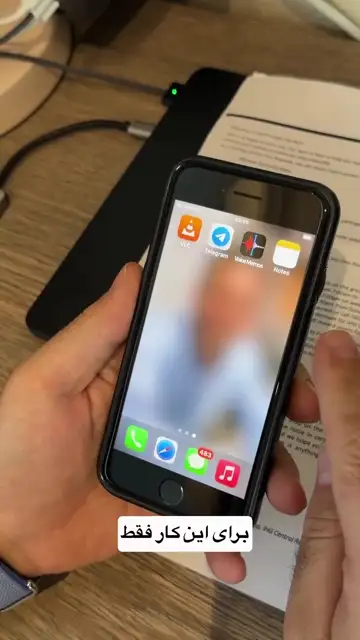
پایین صفحه روی آیکون دوربین بزن.
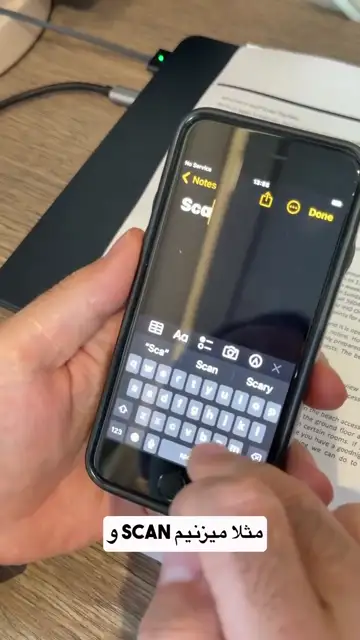
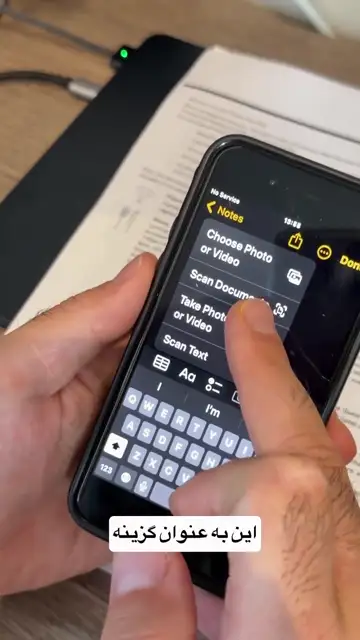
گزینه «Scan Documents» (اسکن مدارک) رو انتخاب کن.
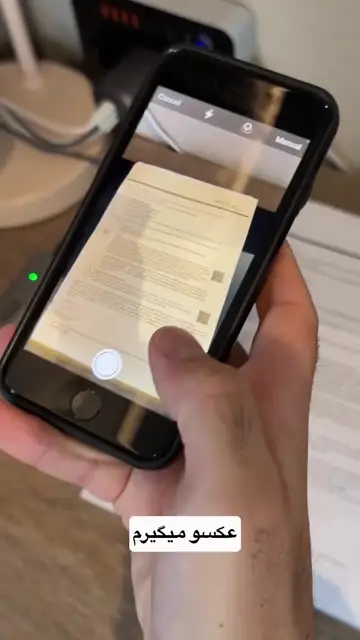
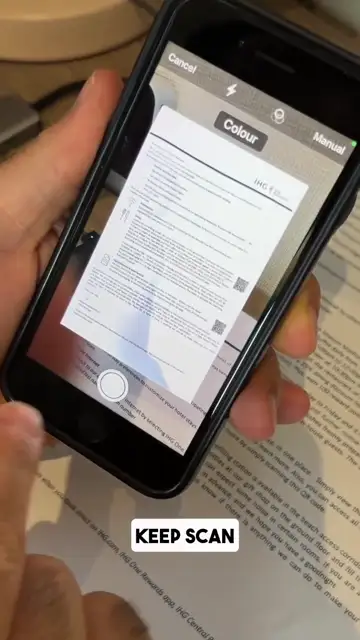
برگه رو روی میز بذار و گوشی رو بالای اون نگه دار. آیفون خودش تشخیص میده برگه کجا شروع و کجا تموم میشه و عکس میگیره.
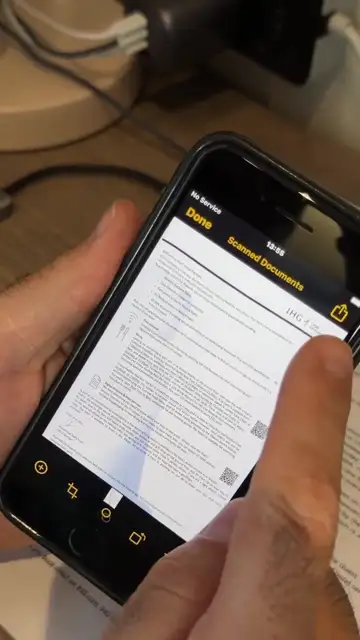
«Keep Scan» رو بزن و بعد «Save». حالا یک صفحه تمیز و صاف اسکنشده داری.
برای فرستادن، دکمه اشتراکگذاری بالای صفحه رو بزن و آدم مورد نظر یا واتساپ یا ایمیل رو انتخاب کن.
نکته: اسکنها روی گوشی ذخیره میشن و قابل جستجو هستن. اگه بعداً دنبال یک کلمه از متن برگه باشی، Notes همون برگه رو برات پیدا میکنه.
این آموزش رو برای مامان بفرستسؤالهای شما
اسکن با عکس معمولی چه فرقی داره؟
اسکن لبههای برگه رو صاف میکنه، سایهها رو کم میکنه و متن رو خواناتر میکنه.
میتونم چند صفحه رو با هم اسکن کنم؟
بله. بعد از هر صفحه، صفحه بعدی رو جلوی دوربین بگیر؛ در آخر Save رو بزن تا همه با هم ذخیره بشن.
سؤالت جواب داده نشد؟
بپرس؛ شاید ویدیوی بعدی جواب سؤال تو باشه.
سؤالم رو میفرستمآموزشهای مرتبط
آموزش گوشی · ۱۹ مرداد ۱۴۰۵حافظه آیفون پر شده؟ ببین چی جا رو گرفته و آزادش کنآموزش کامل
آموزش گوشی · ۷ مرداد ۱۴۰۵یادآور گوشی برای وقت دکتر و کارهای مهمآموزش کامل
آموزش گوشی · ۵ شهریور ۱۴۰۵ارسال لوکیشن زنده با گوشی اندرویدآموزش کامل
آموزش گوشی · ۱۰ آبان ۱۴۰۵