کنترل سنتر گوشی رو مطابق نیاز خودت بچین
خلاصه
کنترل سنتر آیفون رو مطابق نیاز خودت بچین: کنترل سنتر رو باز کن، انگشتت رو روی یک جای خالی نگه دار تا حالت ویرایش بیاد، دکمهها رو جابهجا کن و با «Add a Control» هر قابلیت یا اپی، مثلاً ChatGPT، رو اضافه کن.
کنترل سنتر جاییه که با یک حرکت انگشت به نور، صدا و چراغقوه دسترسی داری. ولی شاید بعضی دکمههاش رو دوست نداشته باشی یا بخوای چیزی اضافه کنی. خبر خوب اینه که میتونی کاملاً به سلیقه خودت بچینیش.
شخصیسازی کنترل سنتر
کنترل سنتر رو باز کن: در آیفونهای جدید از گوشه بالا سمت راست صفحه به پایین بکش.
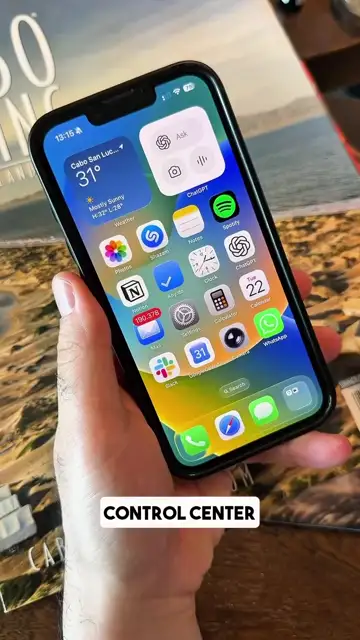
اینجا نور و صدا رو کم و زیاد میکنی و چراغقوه رو روشن میکنی.
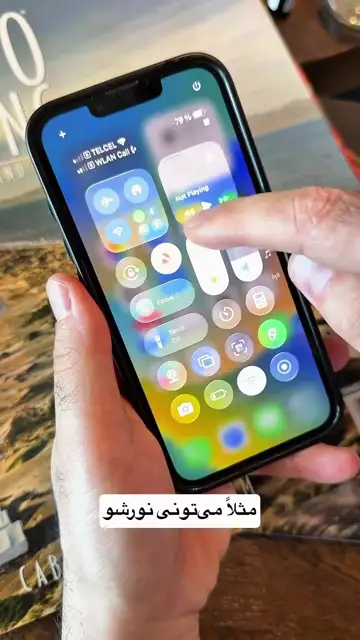
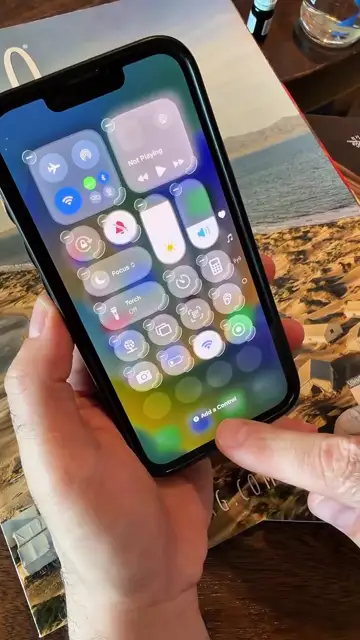
برای تغییر، انگشتت رو روی یک جای خالی نگه دار تا حالت ویرایش (Edit Mode) باز بشه.
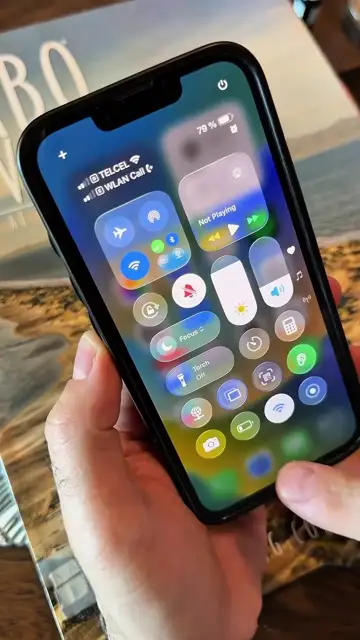
دکمهها رو بکش و جابهجا کن: اونایی که زیاد استفاده میکنی بالا، بقیه پایین.
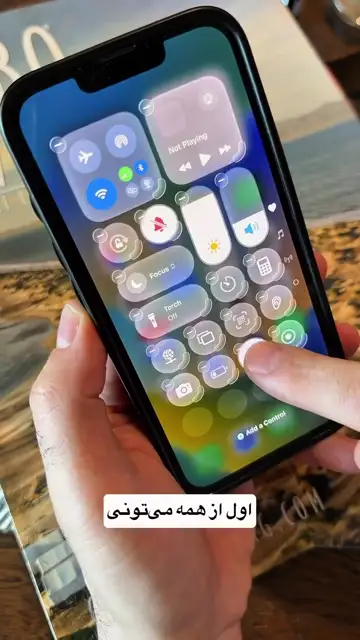
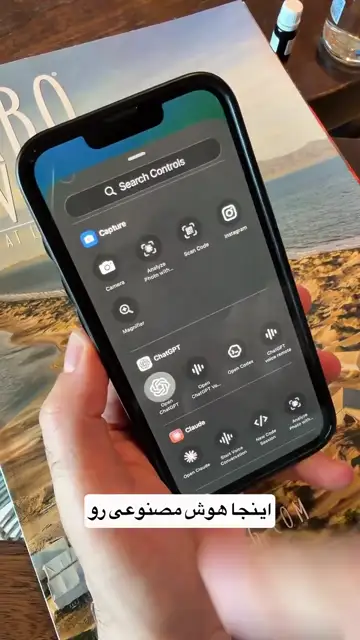
پایین صفحه «Add a Control» رو بزن. همه قابلیتهای گوشی و اپها رو میبینی.
یک مورد رو انتخاب کن تا اضافه بشه؛ مثلاً ChatGPT. بعد بیرون از دکمهها رو بزن تا ذخیره بشه. حالا همیشه با یک حرکت بهش دسترسی داری.
نکته: فقط دکمههایی که هر روز لازم داری رو نگه دار؛ کنترل سنتر خلوتتر یعنی پیدا کردن سریعتر.
این آموزش رو برای مامان بفرستسؤالهای شما
این قابلیت روی همه آیفونها هست؟
چیدمان آزاد و اضافه کردن اپها از iOS 18 به بعد هست. در نسخههای قدیمیتر از Settings و بخش Control Center تنظیم میشه.
چطور یک دکمه رو حذف کنم؟
در حالت ویرایش، روی علامت منفی گوشه دکمه بزن.
سؤالت جواب داده نشد؟
بپرس؛ شاید ویدیوی بعدی جواب سؤال تو باشه.
سؤالم رو میفرستمآموزشهای مرتبط
آموزش گوشی · ۱۹ مرداد ۱۴۰۵حافظه آیفون پر شده؟ ببین چی جا رو گرفته و آزادش کنآموزش کامل
آموزش گوشی · ۷ مرداد ۱۴۰۵یادآور گوشی برای وقت دکتر و کارهای مهمآموزش کامل
آموزش گوشی · ۵ شهریور ۱۴۰۵ارسال لوکیشن زنده با گوشی اندرویدآموزش کامل
آموزش گوشی · ۱۰ آبان ۱۴۰۵