ضبط صدای جلسه یا ویزیت دکتر با Voice Memos آیفون
خلاصه
برای ضبط صدای جلسه، کلاس یا ویزیت دکتر، اپ Voice Memos آیفون رو باز کن و دکمه قرمز رو بزن. حتی یکی دو ساعت ضبط میکنه. بعد میتونی گوشش بدی و با سه نقطه کپی یا برای کسی بفرستیش.
وسط یک جلسه مهم یا ویزیت دکتر هستی و نگرانی نکتهای یادت بره؟ آیفون یک اپ ضبط صدا داره که همیشه روی گوشی هست. با یک دکمه ضبط میکنی و بعداً با آرامش دوباره گوش میدی.
ضبط صدا با Voice Memos
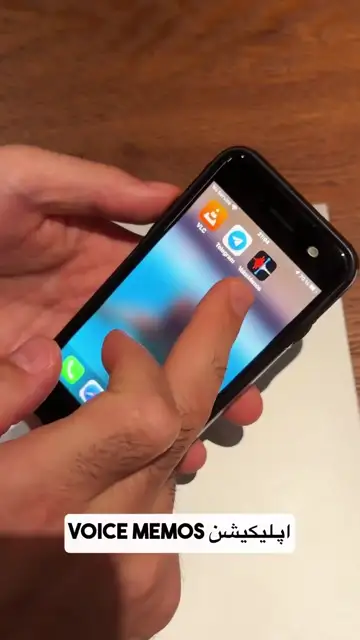
اپ «Voice Memos» (یادداشت صوتی) رو باز کن. اگه پیداش نمیکنی، روی صفحه اصلی به پایین بکش و اسمش رو جستجو کن.
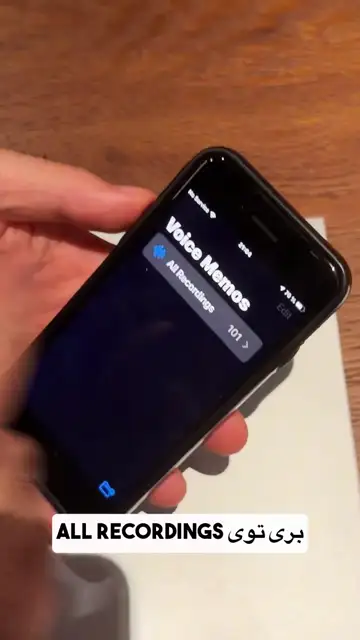
وارد «All Recordings» (همه ضبطها) شو.
دکمه قرمز پایین صفحه رو بزن. ضبط بلافاصله شروع میشه و میتونه نیم ساعت، یک ساعت یا حتی بیشتر ضبط کنه.
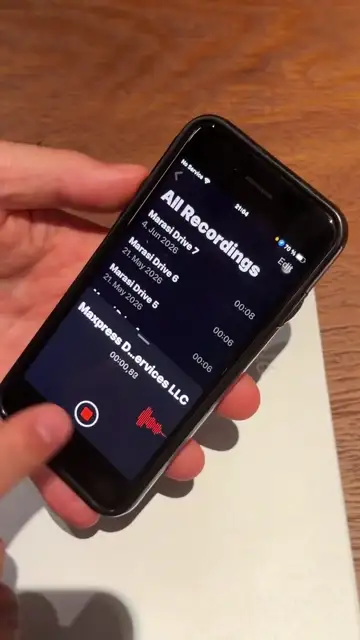
وقتی تموم شد، دوباره دکمه قرمز رو بزن تا ضبط متوقف بشه. فایل خودکار ذخیره میشه.
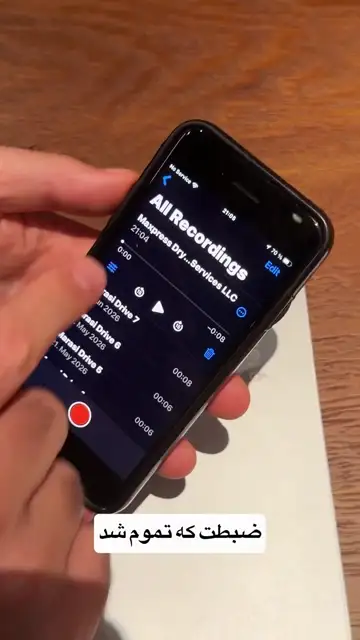
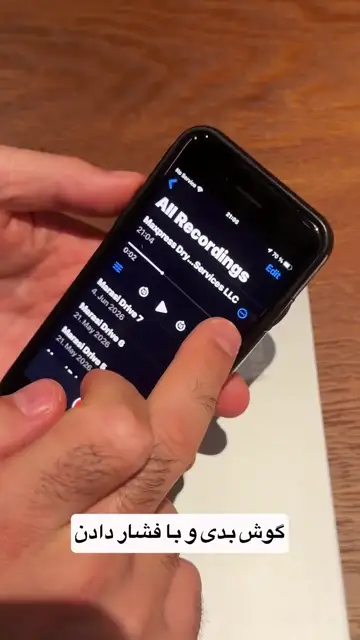
برای گوش دادن، روی ضبط بزن و دکمه پخش رو بزن.
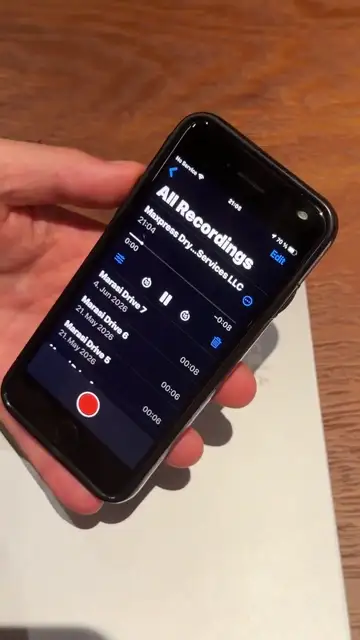
برای فرستادن، روی سه نقطه بزن و «Share» (اشتراکگذاری) رو انتخاب کن. بعد آدم مورد نظر یا واتساپ یا ایمیل رو انتخاب کن و بفرست.
نکته: قبل از ضبط صدای کسی، ازش اجازه بگیر. خیلی از دکترها و معلمها اجازه میدن، به شرطی که بدونن.
این آموزش رو برای مامان بفرستسؤالهای شما
ضبط صدا چقدر جا میگیره؟
ضبط صدا نسبت به ویدیو جای خیلی کمی میگیره؛ یک ساعت ضبط معمولاً مشکلی برای حافظه گوشی ایجاد نمیکنه.
میتونم اسم فایل ضبطشده رو عوض کنم؟
بله. روی اسم ضبط بزن و یک اسم تازه بنویس، مثلاً «ویزیت دکتر».
سؤالت جواب داده نشد؟
بپرس؛ شاید ویدیوی بعدی جواب سؤال تو باشه.
سؤالم رو میفرستمآموزشهای مرتبط
آموزش گوشی · ۱۹ مرداد ۱۴۰۵حافظه آیفون پر شده؟ ببین چی جا رو گرفته و آزادش کنآموزش کامل
آموزش گوشی · ۷ مرداد ۱۴۰۵یادآور گوشی برای وقت دکتر و کارهای مهمآموزش کامل
آموزش گوشی · ۵ شهریور ۱۴۰۵ارسال لوکیشن زنده با گوشی اندرویدآموزش کامل
آموزش گوشی · ۱۰ آبان ۱۴۰۵